

Как отключить блокировщик рекламы или добавить сайт в исключения
Если сайт отображается некорректно или не загружается — скорее всего сработал блокировщик рекламы. Ниже инструкция как его отключить или добавить wot-lom.com в исключения для каждого популярного браузера.
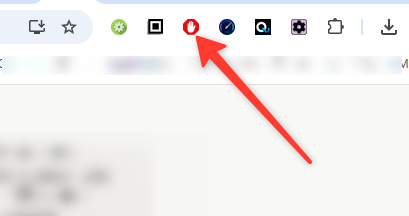
Google Chrome
Способ 1 — через иконку расширения:
- Найди иконку блокировщика в правом верхнем углу браузера рядом с адресной строкой.
- Нажми на неё — откроется меню расширения.
- Найди кнопку отключения или пункт «Не блокировать на этом сайте» / «Добавить в исключения».
- Перезагрузи страницу.
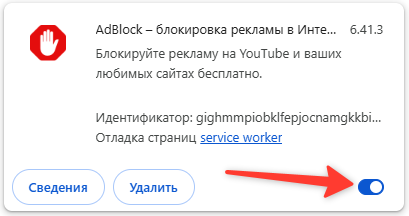
Способ 2 — через настройки расширений:
- В адресной строке введи
chrome://extensionsи нажми Enter. - Найди своё расширение блокировщика.
- Переведи переключатель в положение выкл.
- Перезагрузи страницу.
Яндекс Браузер
Способ 1 — через иконку расширения:
- Нажми на иконку блокировщика в правом верхнем углу.
- Выбери «Отключить на этом сайте» или нажми кнопку паузы.
- Перезагрузи страницу.
Способ 2 — через настройки расширений:
- В адресной строке введи
browser://extensionsи нажми Enter. - Найди блокировщик и переведи переключатель в положение выкл.
- Перезагрузи страницу.
Mozilla Firefox
- Нажми на иконку блокировщика в правом верхнем углу.
- Нажми на кнопку отключения или выбери «Отключить для этого сайта».
- Перезагрузи страницу.
Через настройки: нажми три горизонтальные полоски → «Дополнения и темы» → найди блокировщик → переключи в выкл.
Microsoft Edge
- Нажми на иконку блокировщика рядом с адресной строкой.
- Отключи его для этого сайта или полностью через кнопку в меню расширения.
- Перезагрузи страницу.
Через настройки: введи в адресной строке edge://extensions → найди блокировщик → переведи переключатель в выкл.
Opera
- Нажми на иконку блокировщика в правом верхнем углу.
- Отключи для текущего сайта или полностью.
- Перезагрузи страницу.
Через меню: нажми на логотип Opera → «Расширения» → «Управление расширениями» → найди блокировщик → выкл.
Как очистить кэш и cookies
Если блокировщик уже отключён но страница всё равно ведёт себя странно — дело скорее всего в устаревшем кэше. Самый быстрый способ который работает в любом браузере:
Нажми Ctrl + Shift + Del (Windows) или Cmd + Shift + Del (Mac) — откроется окно очистки данных.
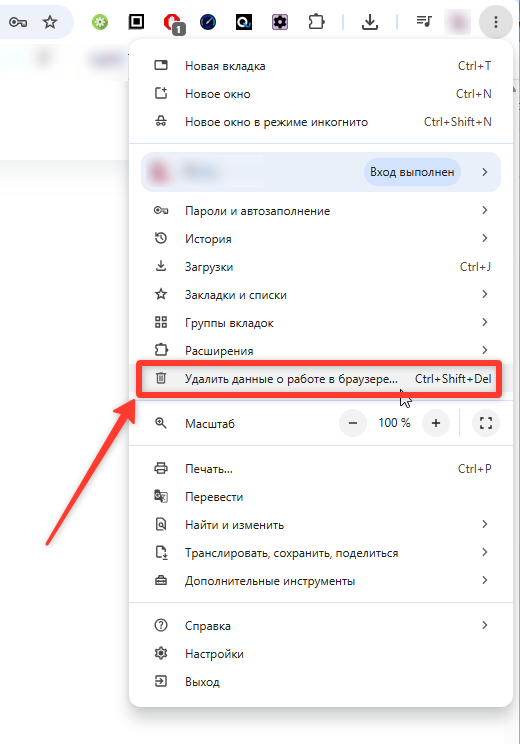
Google Chrome
- Нажми Ctrl + Shift + Del.
- Выбери период «За всё время».
- Отметь «Изображения и файлы, сохранённые в кеше» и «Файлы cookie и другие данные сайтов».
- Нажми «Удалить данные».
Яндекс Браузер
- Нажми Ctrl + Shift + Del.
- Выбери «За всё время».
- Отметь «Файлы, сохранённые в кеше» и «Файлы cookie и другие данные сайтов».
- Нажми «Очистить».
Mozilla Firefox
- Нажми Ctrl + Shift + Del.
- В выпадающем списке выбери «Всё».
- Отметь «Куки» и «Кэш».
- Нажми «Удалить сейчас».
Microsoft Edge
- Нажми Ctrl + Shift + Del.
- Выбери «За всё время».
- Отметь «Кэшированные изображения и файлы» и «Файлы cookie и сохранённые данные сайтов».
- Нажми «Удалить сейчас».
Opera
- Нажми Ctrl + Shift + Del.
- Выбери «Всё время».
- Отметь «Кэшированные изображения и файлы» и «Файлы cookie и данные сайтов».
- Нажми «Очистить данные».
Важно: если отметишь галочку «Файлы cookie» — выйдешь из всех аккаунтов на всех сайтах. Если это нежелательно — отмечай только кэш.
Если после всех этих действий проблема осталась — пиши в Telegram группу, там помогут разобраться.
Обновлено - 31 мая 2026